Korak 1
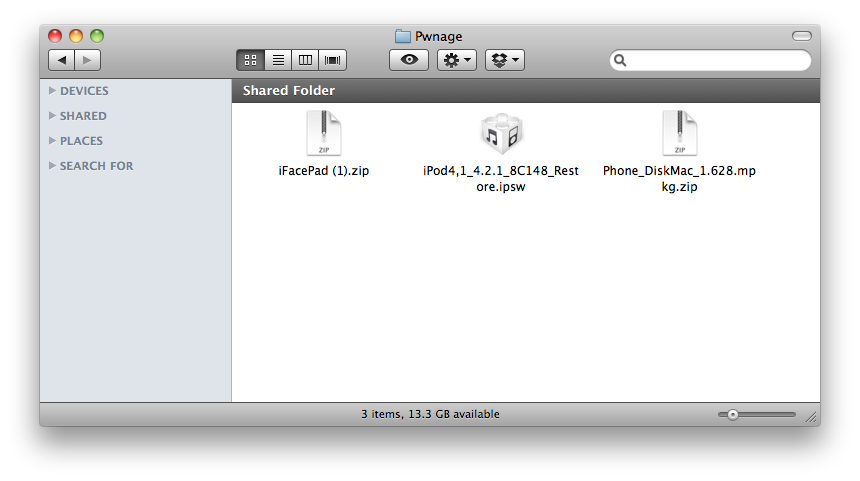
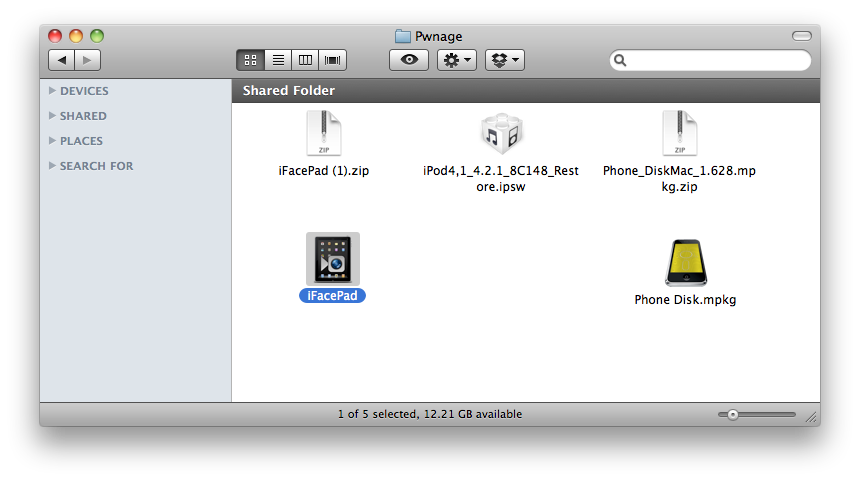
Kreirajte novi folder na desktopu i nazovite ga Pwnage i u njega stavite sljedeće:
● iFacePad
● iPod4,1_4.2.1_8C148_Restore.ipsw
● PhoneDisk
Korak 2
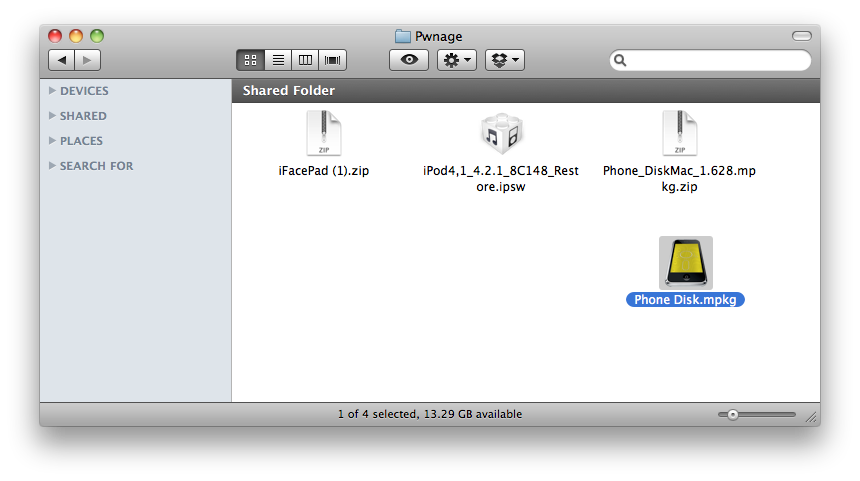
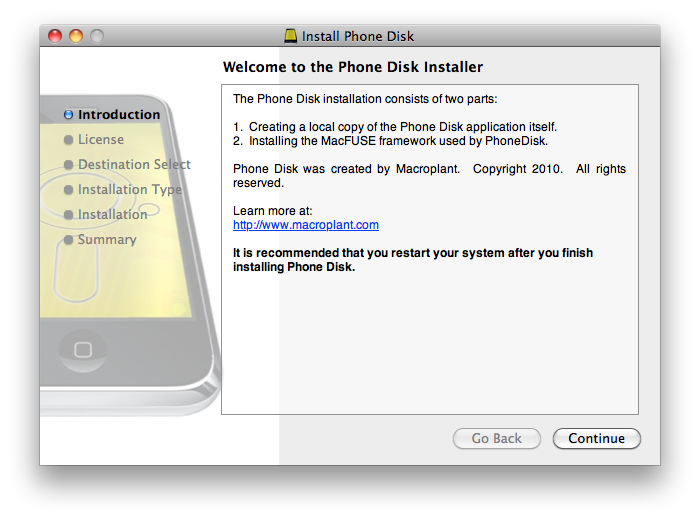
Duplim klikom napravite extrakt PhoneDisk arhive. Zatim duplim klikom na .mpkg file pokrenite proces instalacije.
Korak 3
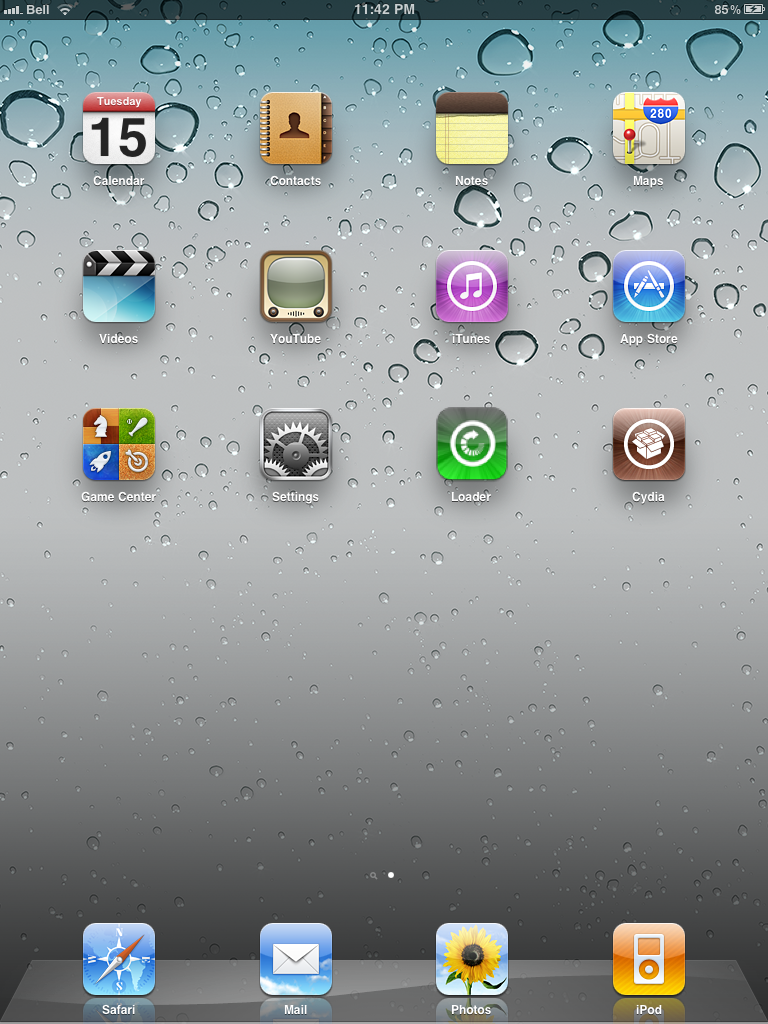
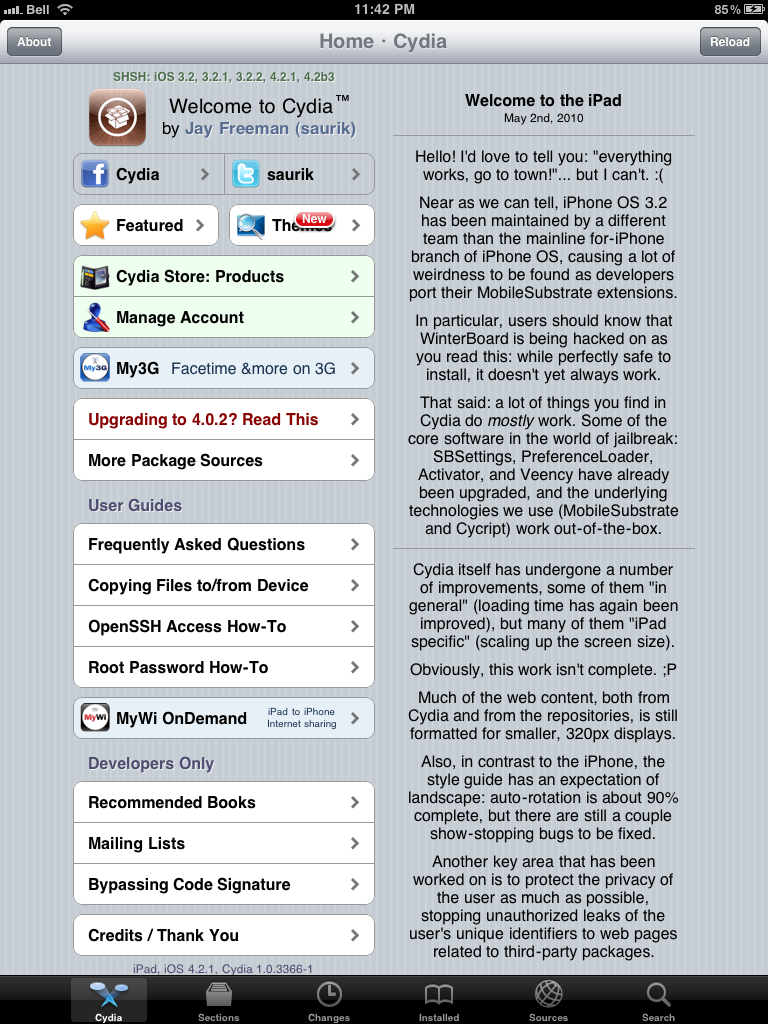
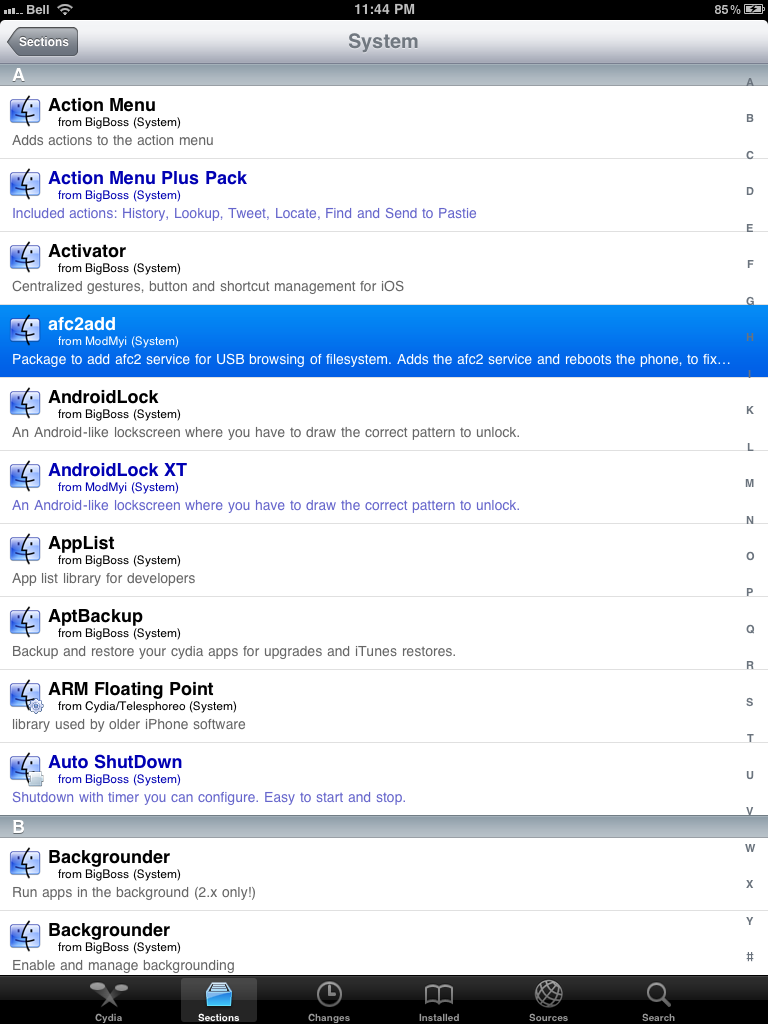
Pokrenite Cydia aplikaciju na iPadu.
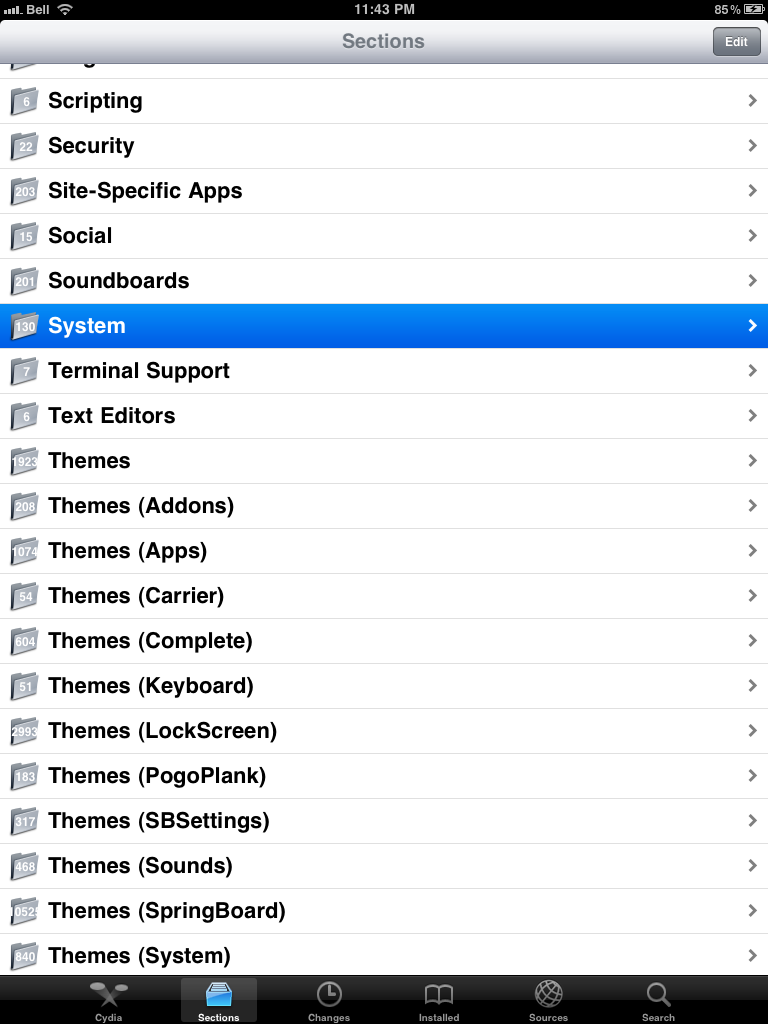
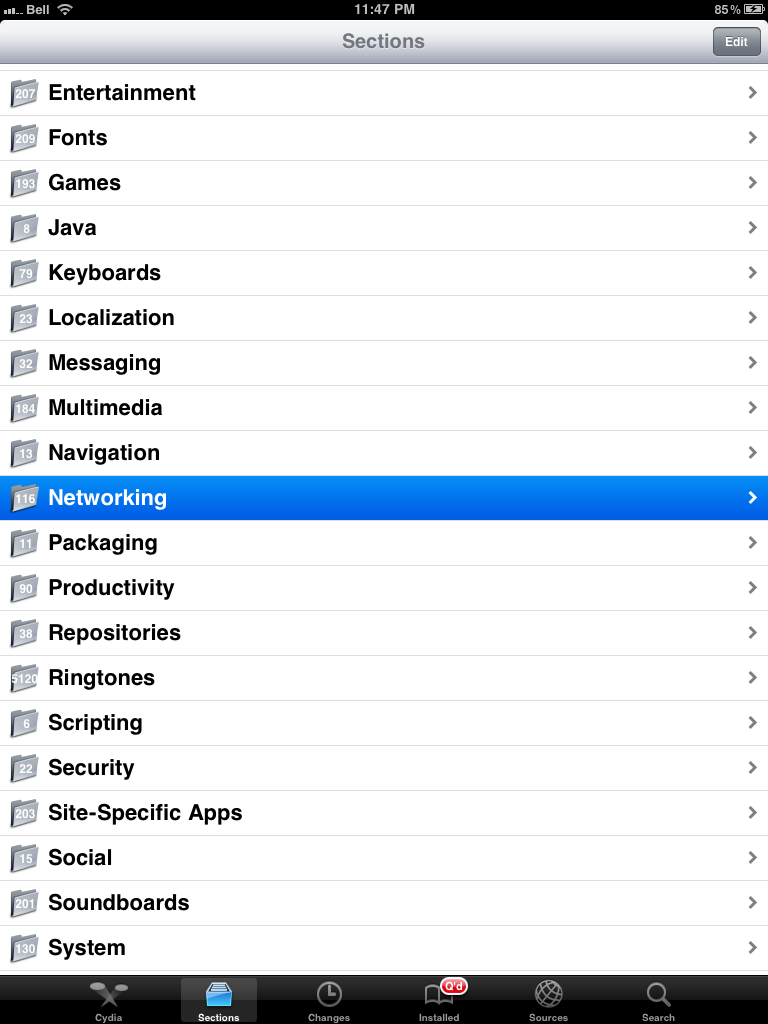
Odaberite Sections na dnu ekrana.
Kliknite na System na listi
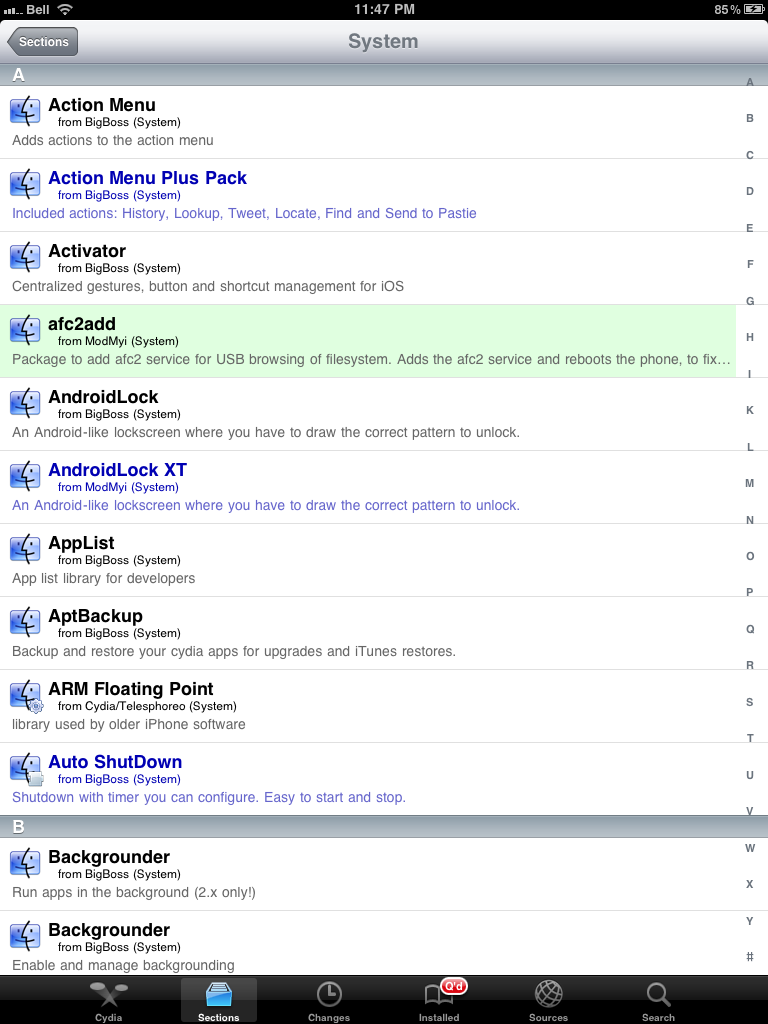
Odaberite afc2add sa liste
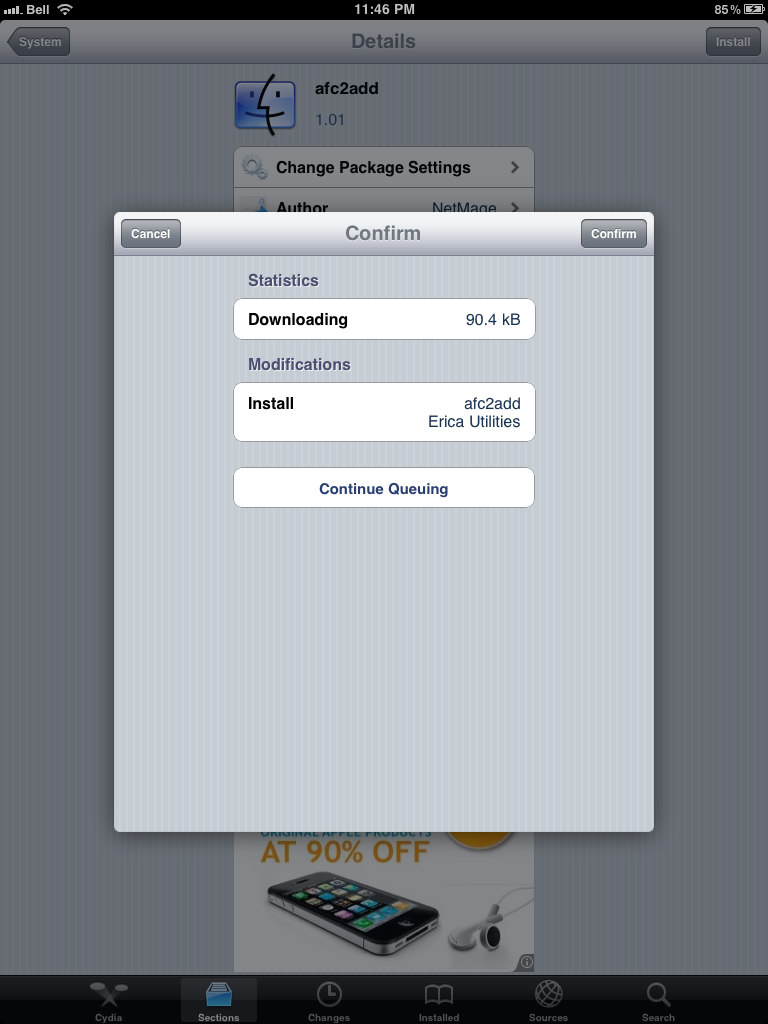
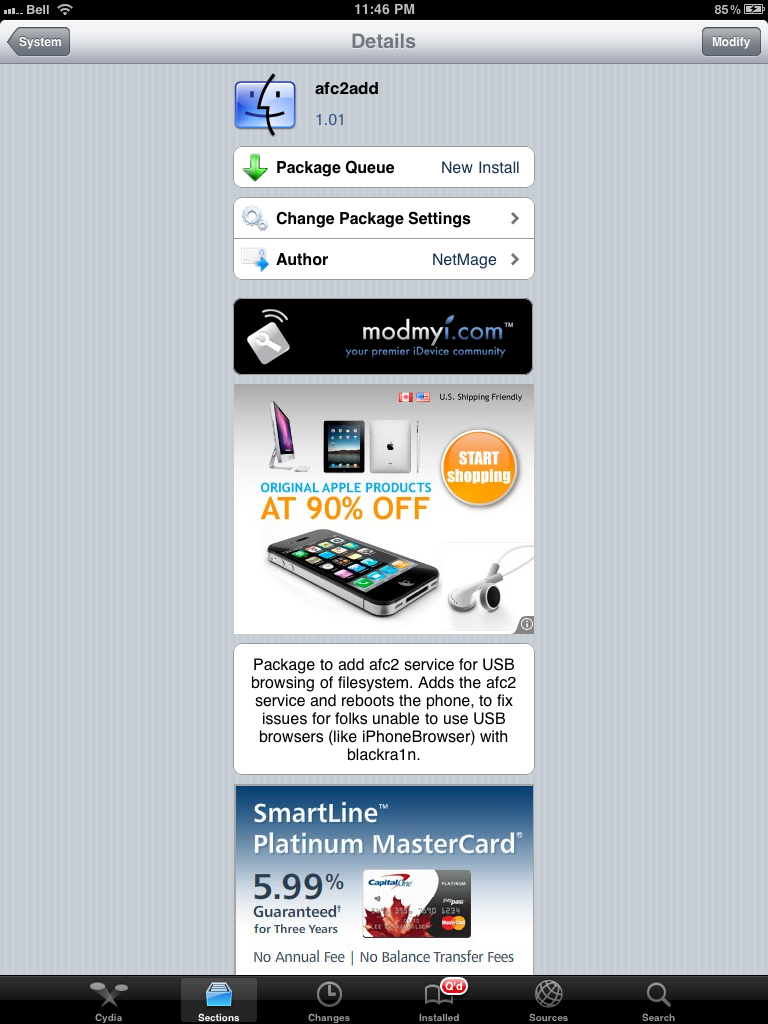
Kliknite na Install
Kliknite Continue Queuing tipku iz prozora koji se pojavi.
Kliknite System tipku.
Kliknite Sections tipku
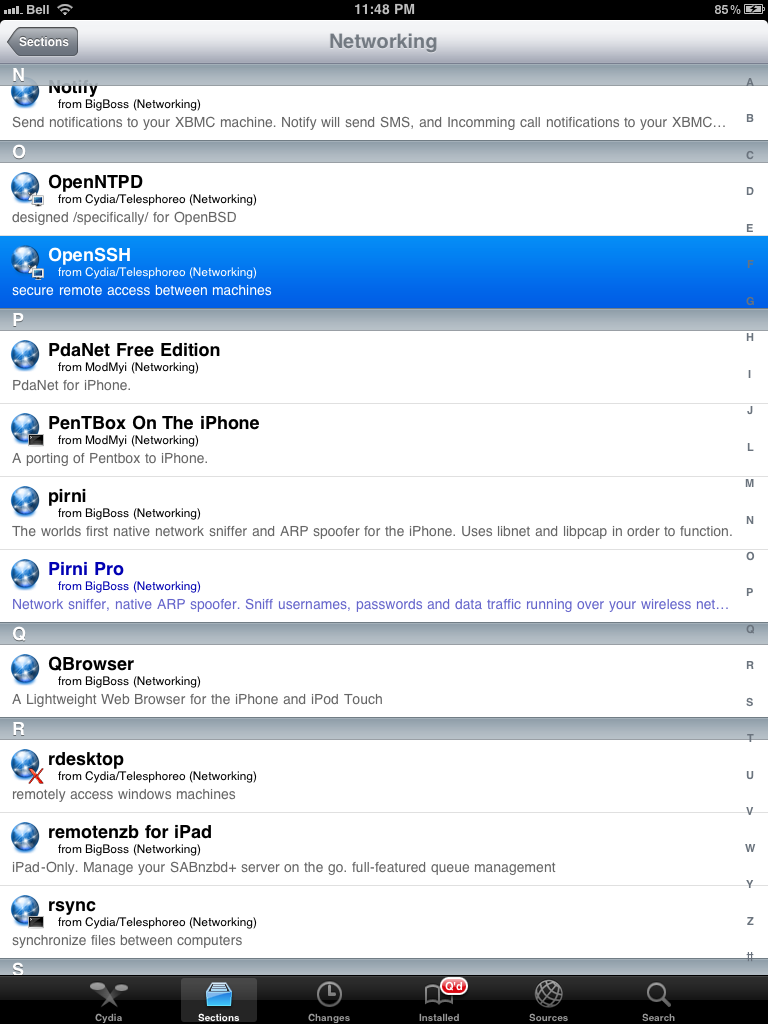
Kliknite Networking sa liste Sections.
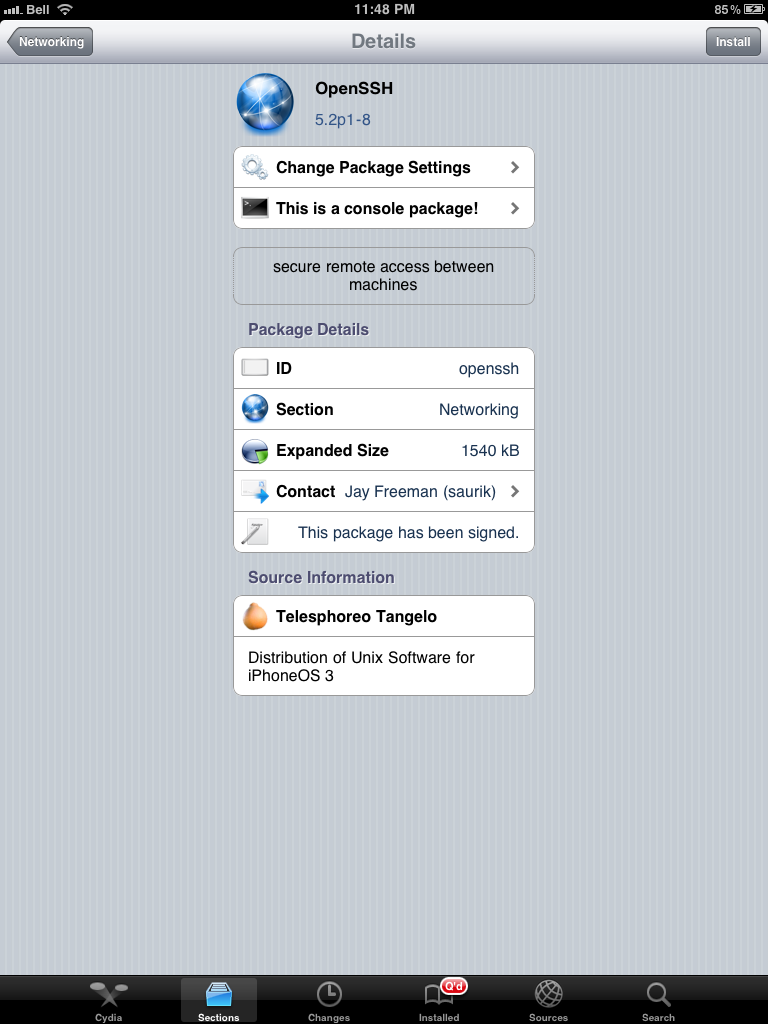
Odaberite OpenSSH sa liste Packages.
Kliknite na Install tipku na dnu ekrana.
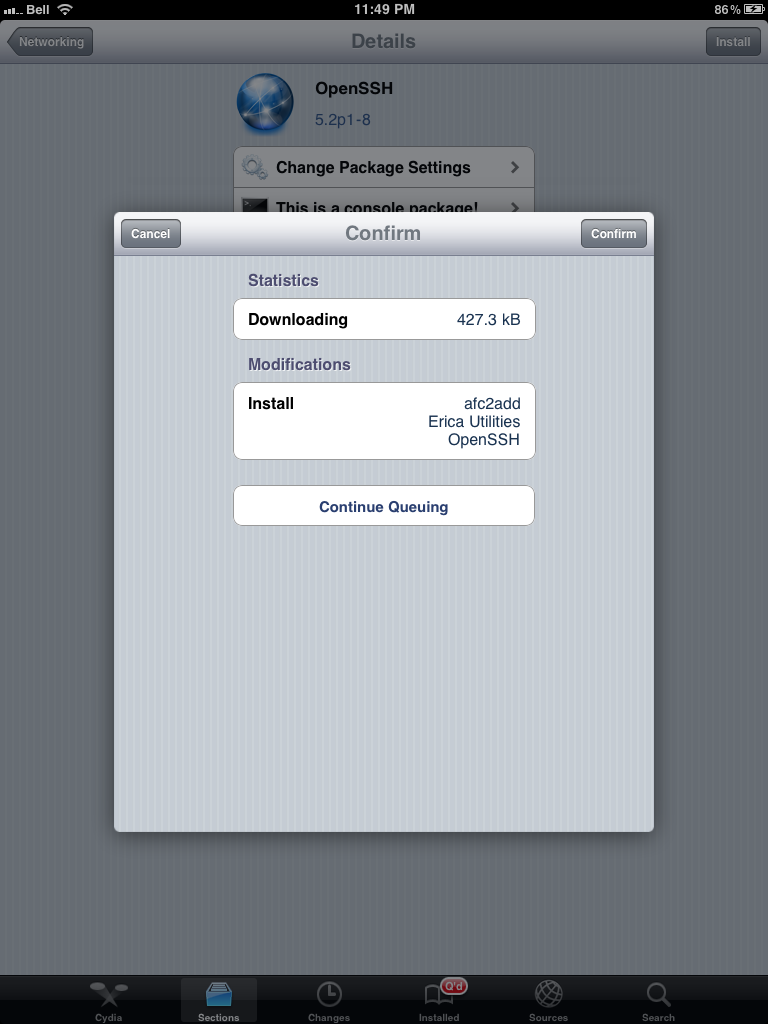
Kliknite na Confirm tipku za početak instalacije.
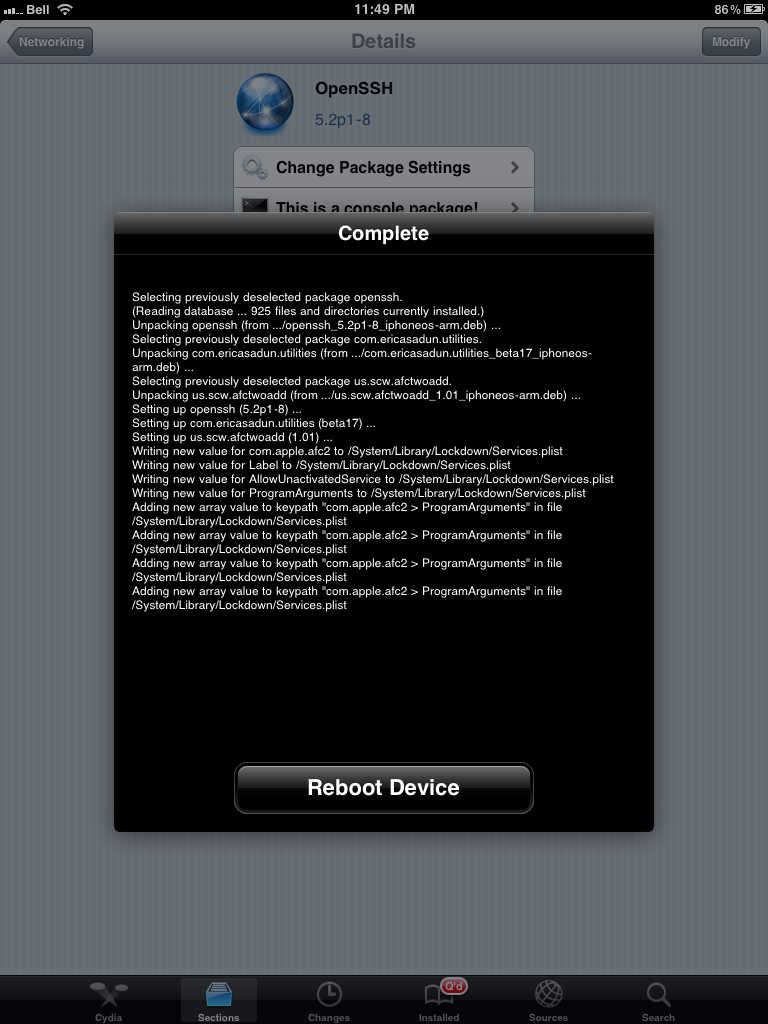
Kada se instalacija završi uspješno kliknite na Reboot Device tipku.
Korak 4
Kada se iPad reboota pokrenite PhoneDisk iz foldera aplikacija i spojite iPad kao root.
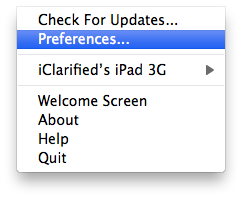
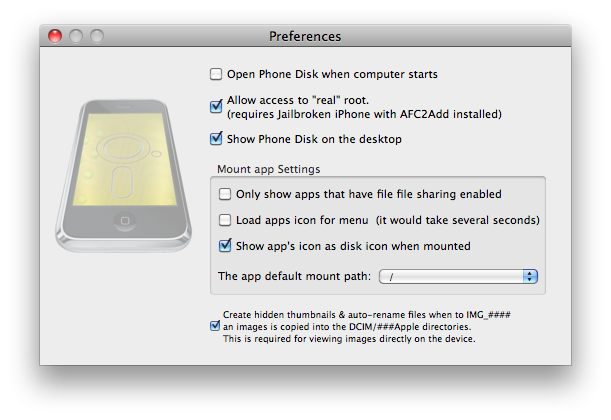
To možete napraviti tako da odaberete Preferences iz PhoneDisk menubara dropdown zatim promjenite app default mount path iz /Documents to /.
Korak 5
Duplim klikom na iFacepad arhivu u folderu Pwnage napravite ekstrakt. Zatim duplim klikom na file koji ste ekstraktali pokrenite aplikaciju.
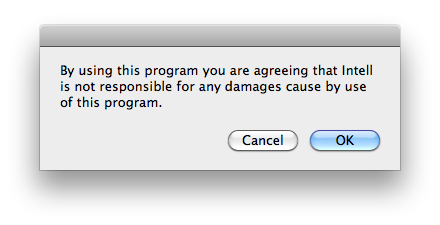
Kliknite OK da bi potvrdili da developeri nisu krivi za eventualnu štetu i posljedice.
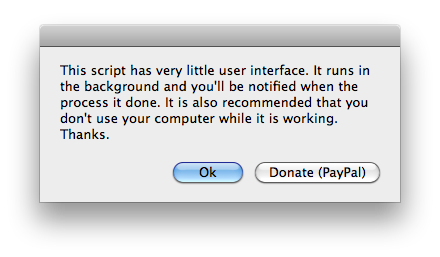
Kliknite OK za početak. Ne dirajte ništa dok proces ne završi.
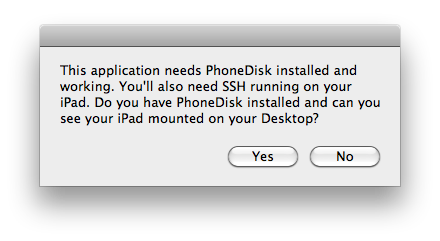
Kliknite Yes kako bi potvrdili da imate PhoneDisk i SSH instaliran na vašem iPadu.
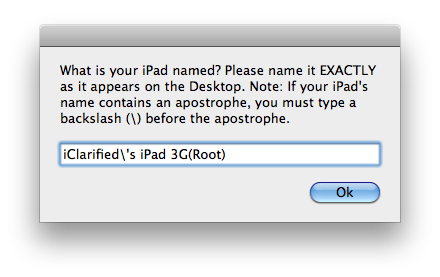
Unesite ime vašeg ipada koje se pojavi na desktopu.

Enter the exact name of your iPad as it appears on your Desktop. Make sure to put a backslash before any apostrophes. Primjer... iZone\'s iPad 3G(Root)
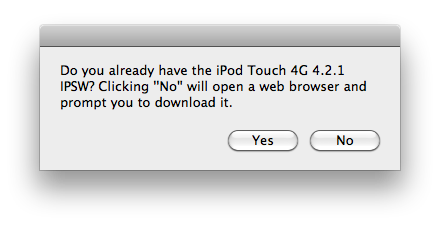
Kada budete zapitani dali imate iPod Touch 4G 4.2.1 Firmware kliknite Yes.
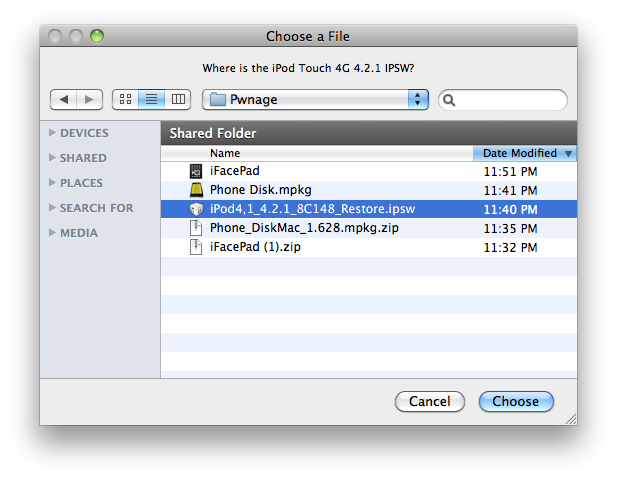
Odaberite ipod Touch 4G 4.2.1 ipsw iz prozora koji se pojavi i odaberite Choose.
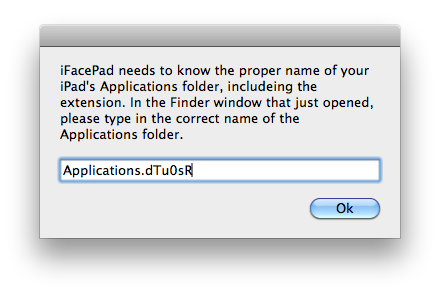
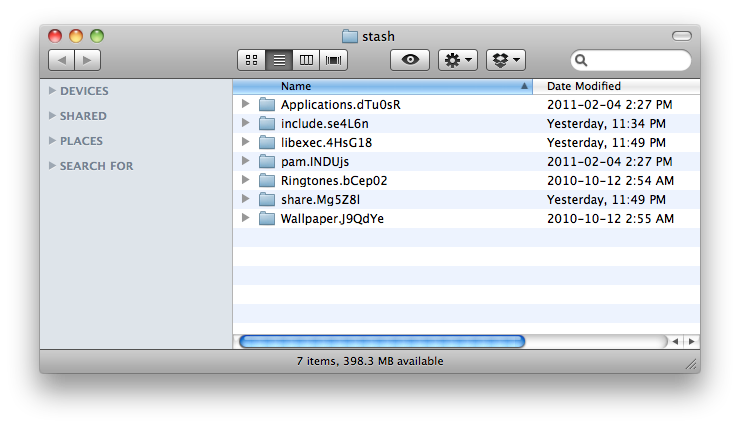
Pojaviti će se dva nova prozora. Unesite točno ime foldera aplikacije. Zatim kliknite OK.
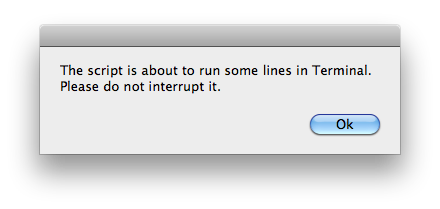
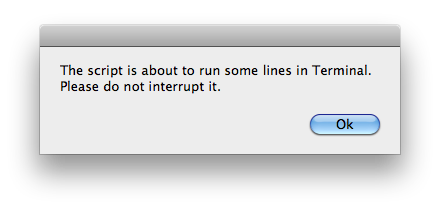
Biti ćete upozoreni da iFacePad treba pokrenuti neke komande. Kliknite Ok i ne ometajte proces.
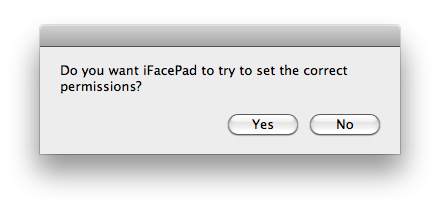
iFacePad će sada upitati za točne postavke. Kliknite Yes.
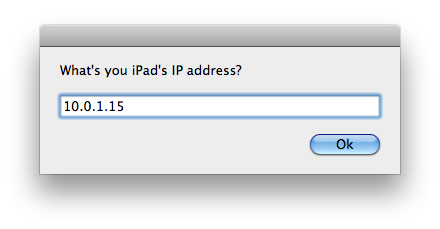
Zatim čete biti upitani da unesete točnu IP addresu iPada. Click OK.
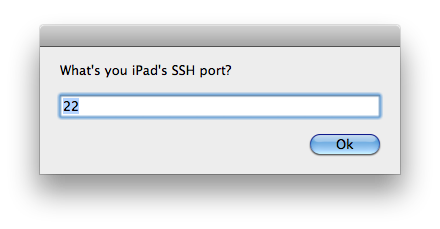
Kada budete upitani za iPad's SSH port ostavite na 22 i kliknite OK.
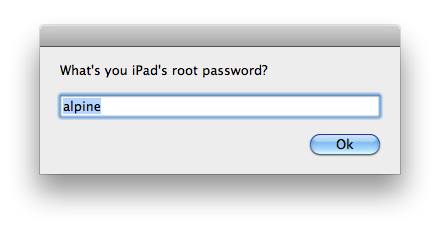
Kada budete upitani za iPad's root password ostavite alpine osim ako niste promijenili ranije i kliknite na OK.
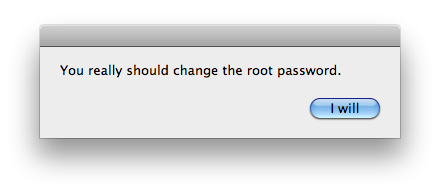
Biti ćete upozoreni da promijenite password kasnije. Kliknite I will.
Sada će se pokrenuti skripta. Click OK i ne ometajte proces.
To je to, bravo!
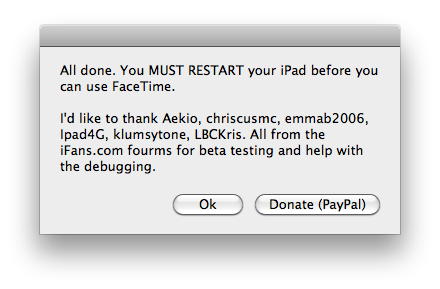
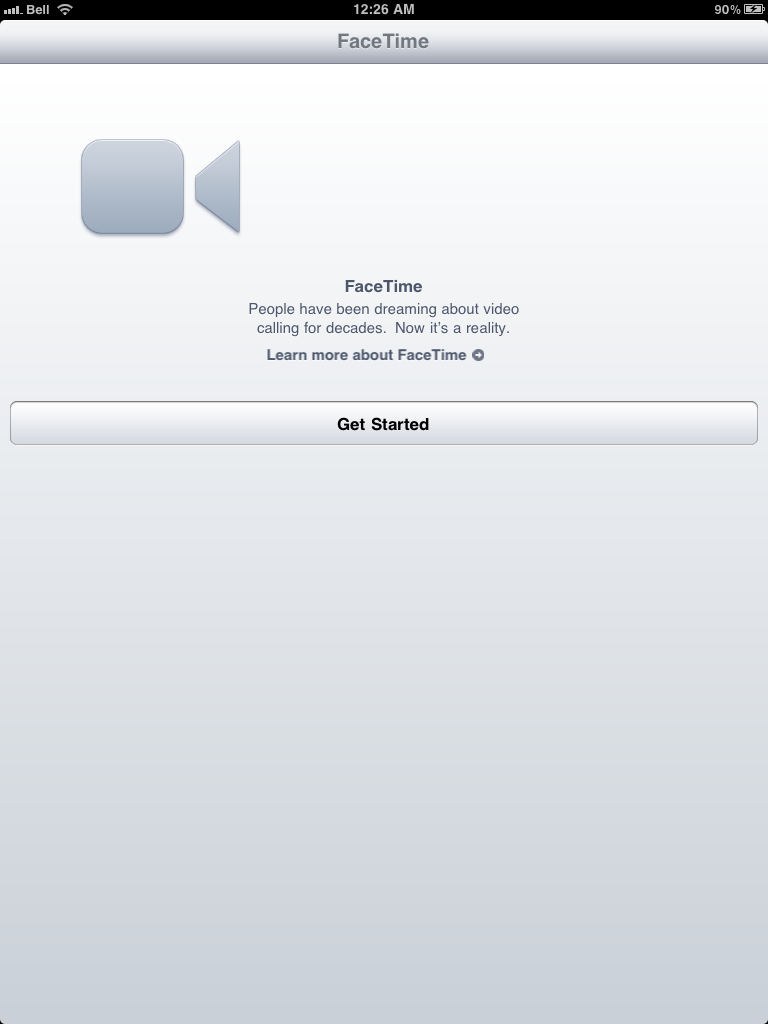
Reboot iPad kako bi počeli koristiti FaceTime.
*Thanks to IntellMR for making this possible!